
1. Mulai cepat
Urutan persiapan pertama kali, dari Back-office sampai transaksi pertama.
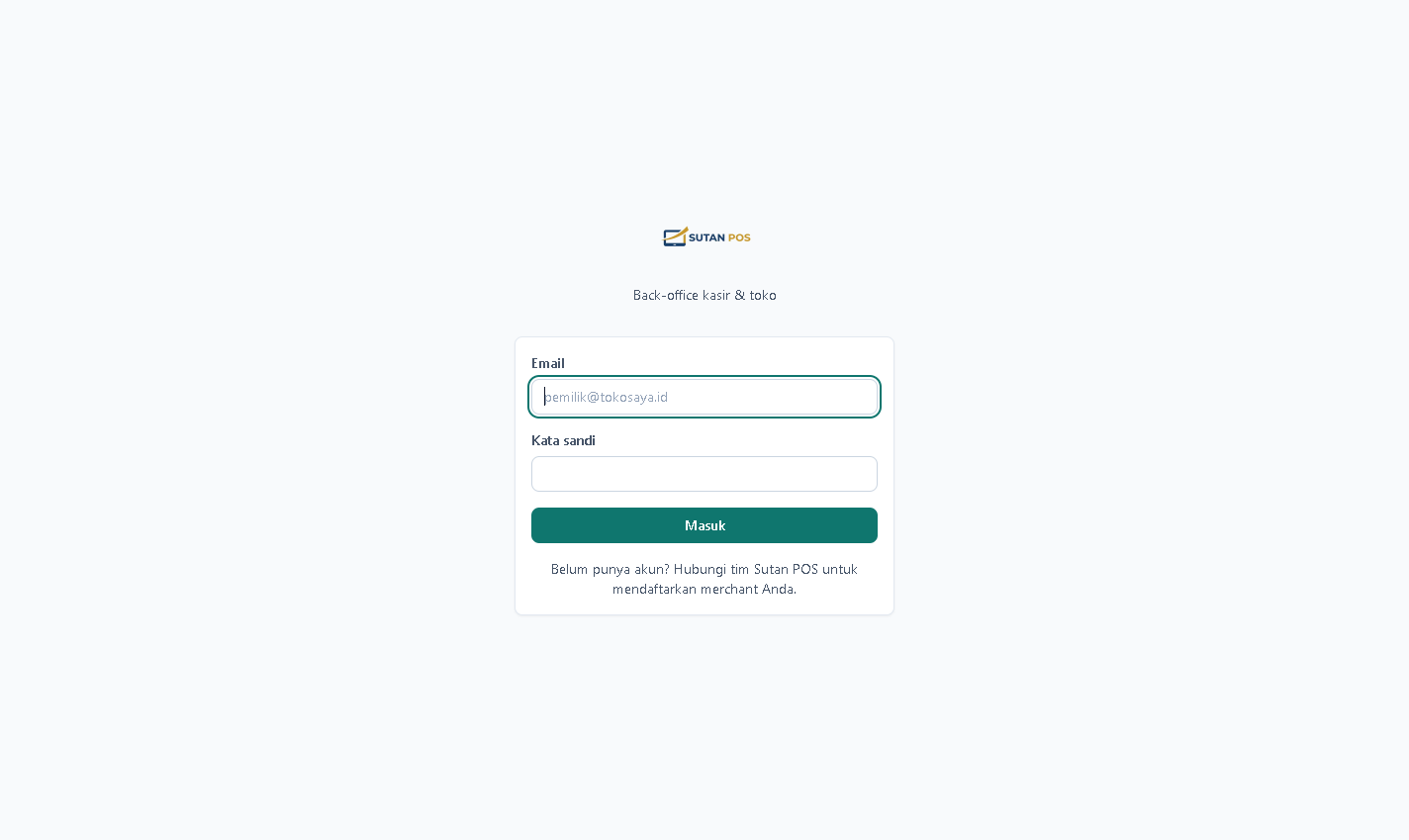
1 · Siapkan toko
Masuk Back-office, buat cabang, register, kategori, produk, harga jual, pajak, dan stok awal.
2 · Siapkan petugas
Buat pengguna, pilih peran, tetapkan cabang, lalu buat PIN kasir yang tidak dibagikan.
3 · Pasangkan perangkat
Buat kode pemasangan dari menu Perangkat, masukkan di aplikasi Android atau Windows, lalu pilih register.
Checklist sebelum go-live
- Nama toko, alamat, cabang, zona waktu, pajak, dan logo sudah benar.
- Produk memiliki nama, SKU/barcode, kategori, harga, satuan, serta stok awal.
- Metode pembayaran dan printer struk sudah diuji.
- Kasir dapat masuk dengan PIN dan hanya melihat akses sesuai perannya.
- Satu transaksi uji telah dibayar, dicetak, muncul di riwayat, dan tercatat di laporan.
2. Peran dan tanggung jawab
| Peran | Tugas utama | Akses yang disarankan |
|---|---|---|
| Kasir | Transaksi, pembayaran, cetak struk, buka/tutup shift. | Kasir dan riwayat milik sendiri; tanpa ubah harga/master. |
| Supervisor | Persetujuan diskon, void, retur, selisih kas, penanganan insiden. | Operasional cabang dan laporan shift. |
| Admin toko | Produk, harga, stok, pembelian, pengguna, perangkat. | Back-office toko sesuai cabang. |
| Pemilik | Kinerja, laporan, audit, kebijakan. | Seluruh cabang dan laporan. |
| Admin platform | Tenant, paket, keamanan, dukungan teknis. | Portal admin khusus; dibatasi personel berwenang. |
3. Kasir Android & Windows
Alur kerja sama pada kedua platform; Windows memberi ruang lebih luas, Android mengutamakan sentuhan dan tampilan ringkas.
Masuk dan buka shift
Membuat transaksi
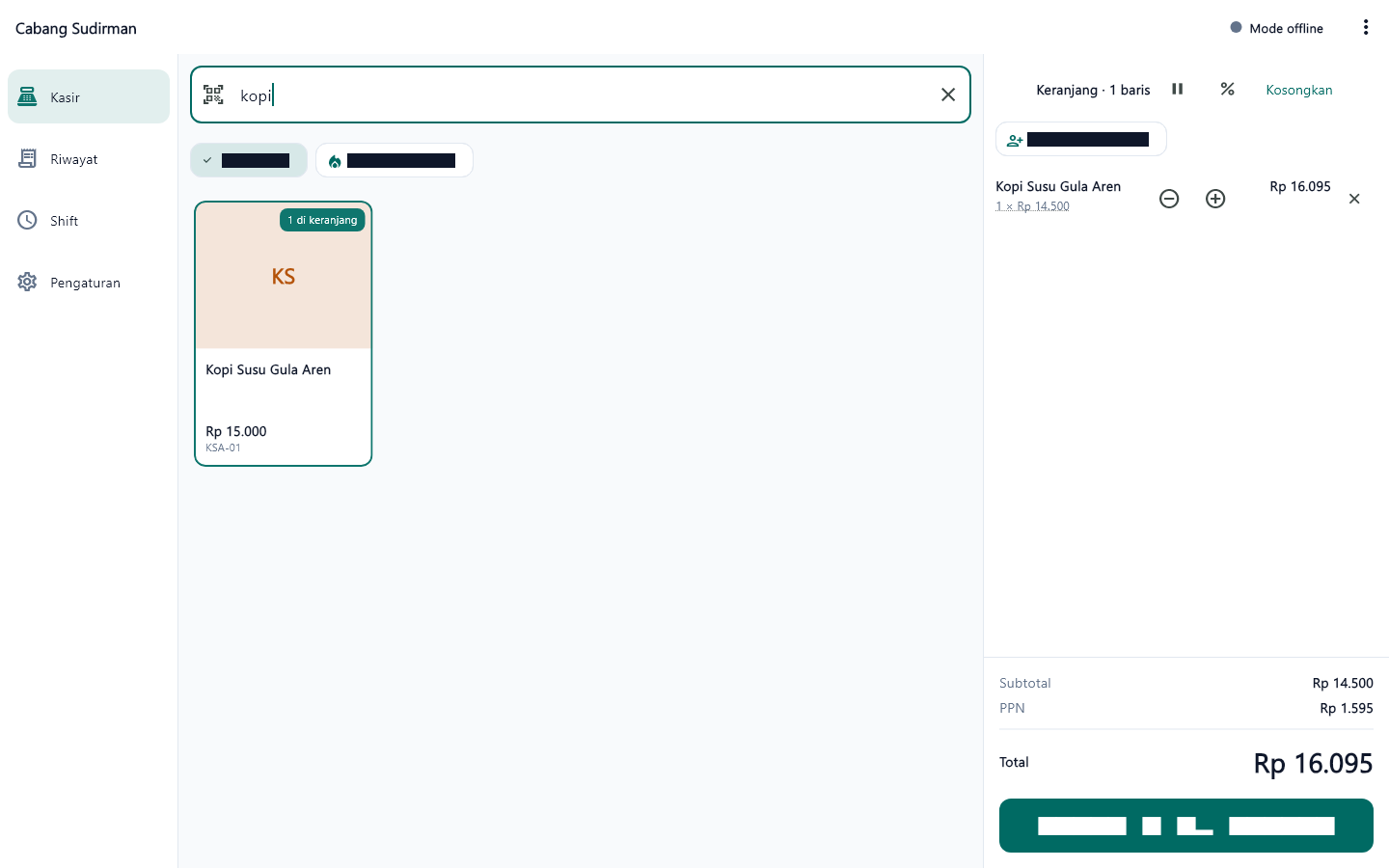
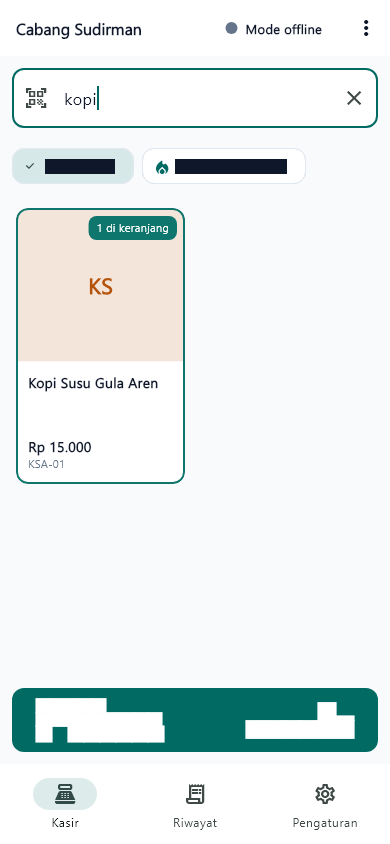
- Cari produk melalui nama, SKU, atau barcode. Pada Android, ketuk kolom cari sebelum memakai pemindai.
- Ketuk produk untuk masuk ke keranjang. Atur jumlah, varian/modifier, catatan, diskon, atau pelanggan jika diperlukan.
- Pastikan subtotal, diskon, pajak, dan total. Hapus item salah sebelum pembayaran.
- Gunakan tahan transaksi saat pelanggan belum siap; beri catatan agar mudah ditemukan kembali.
- Tekan Bayar hanya setelah pelanggan menyetujui total.
Setelah transaksi
Periksa status berhasil, cetak atau bagikan struk, lalu pastikan keranjang kembali kosong. Riwayat transaksi dipakai untuk mencari nota, mencetak ulang, atau memulai retur sesuai izin. Untuk void/retur, catat alasan dan minta persetujuan supervisor.
4. Pembayaran dan uang tunai
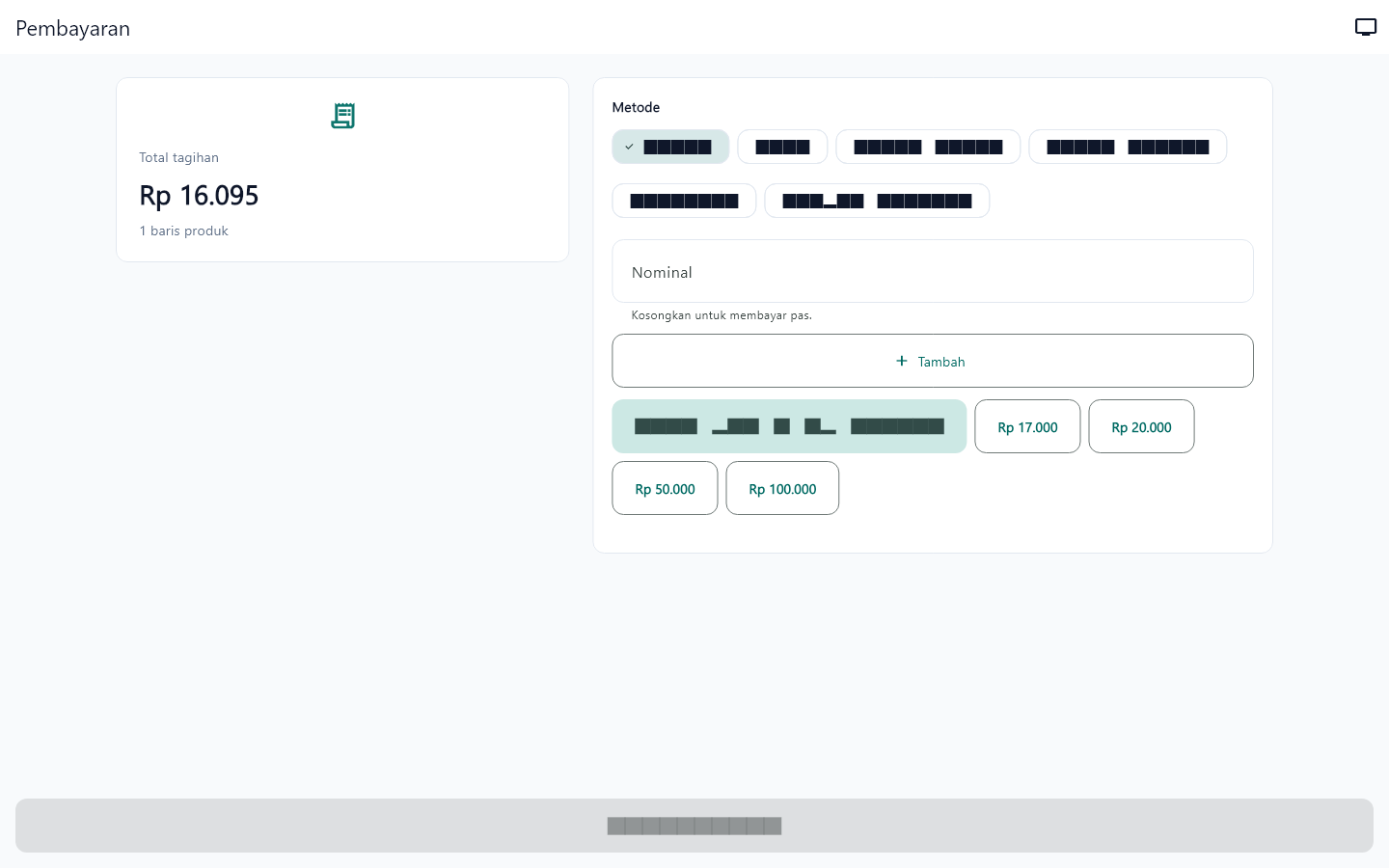
- Pilih metode pembayaran. Untuk pembayaran terpisah, masukkan bagian pertama lalu lanjutkan sampai sisa menjadi nol.
- Pada tunai, kolom Nominal boleh dikosongkan untuk pembayaran pas.
- Pilih Uang pas atau nominal cepat Rp10.000, Rp20.000, Rp50.000, dan Rp100.000. Nominal saran menyesuaikan total.
- Jika mengetik nominal, pastikan nilainya sekurangnya total tagihan. Periksa kembalian sebelum menyerahkan uang.
- Selesaikan pembayaran satu kali. Jika layar lambat, cek riwayat sebelum mencoba lagi agar transaksi tidak ganda.
5. Back-office kasir & toko
Back-office digunakan untuk menyiapkan data, mengawasi operasi, serta membaca laporan lintas perangkat.
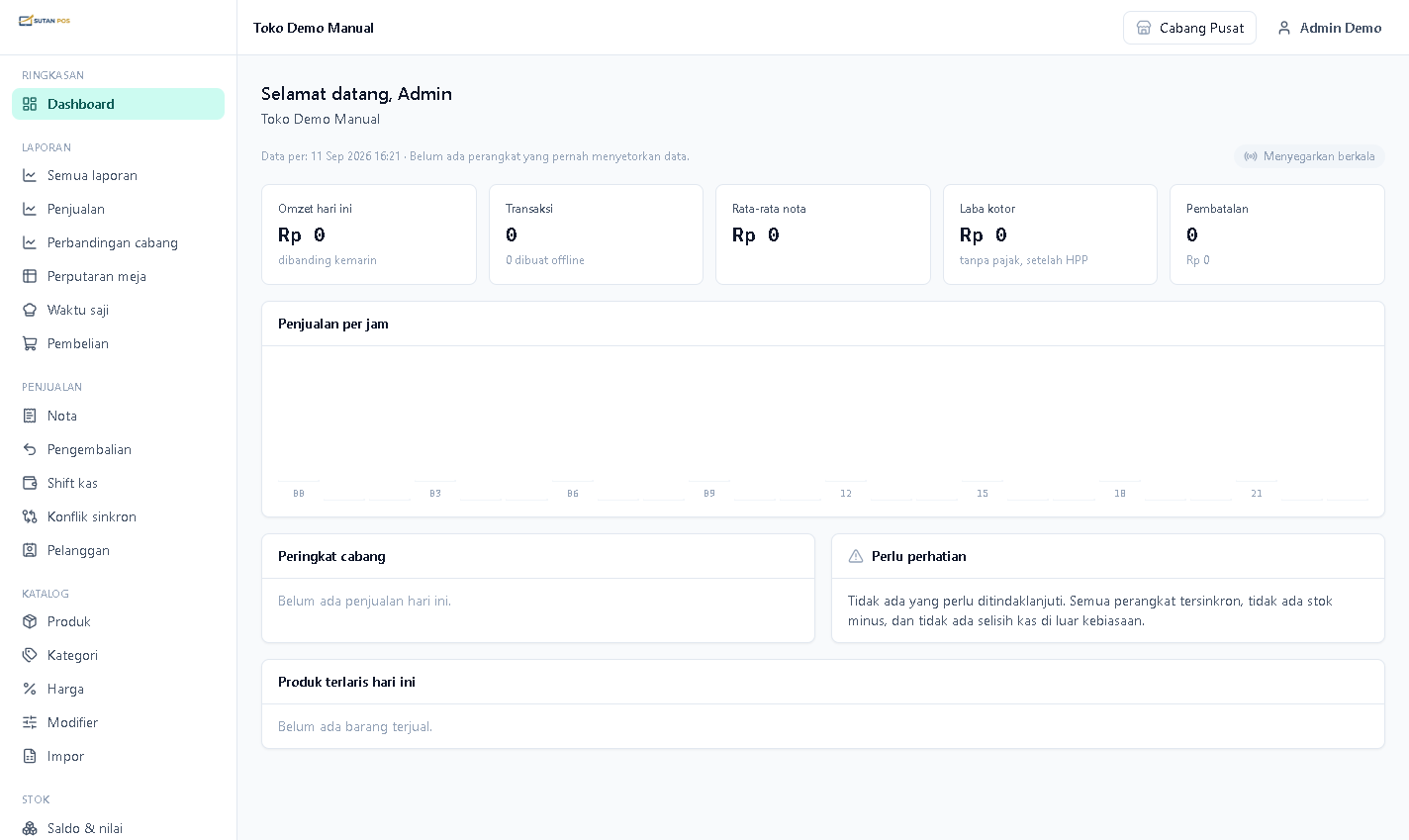
Dashboard dan laporan
Pilih rentang tanggal serta cabang yang tepat. Bandingkan omzet, transaksi, nilai rata-rata, metode pembayaran, produk terlaris, stok lambat, selisih kas, dan performa shift. Ekspor laporan sesuai kebutuhan audit.
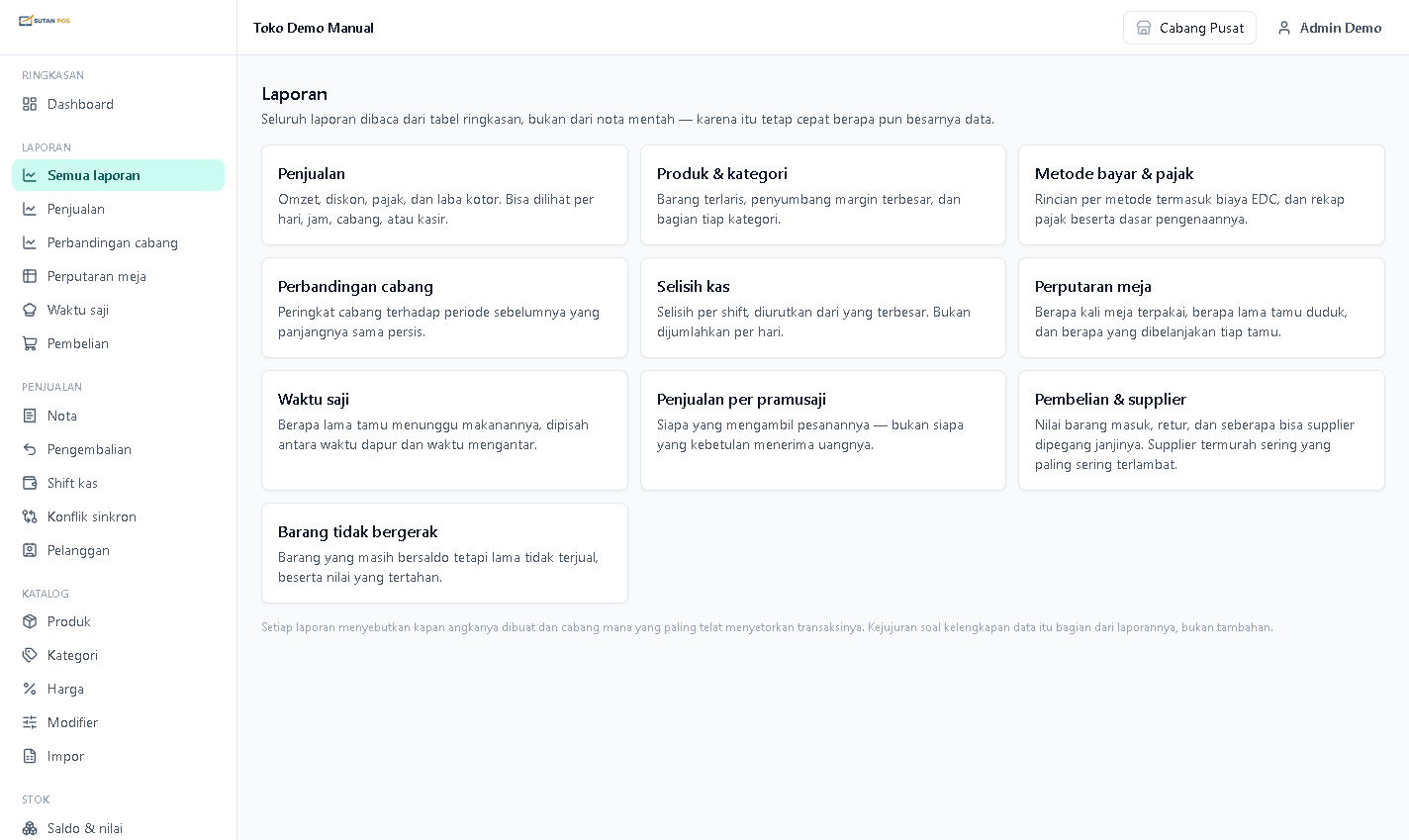
Produk dan harga
- Buat kategori agar katalog mudah dicari.
- Isi nama, SKU/barcode unik, satuan, harga jual, pajak, status aktif, dan stok terpantau.
- Gunakan impor hanya setelah memeriksa format, duplikasi, dan pratinjau.
- Ubah harga dengan tanggal berlaku bila tersedia; uji sinkronisasi di satu register sebelum penerapan luas.
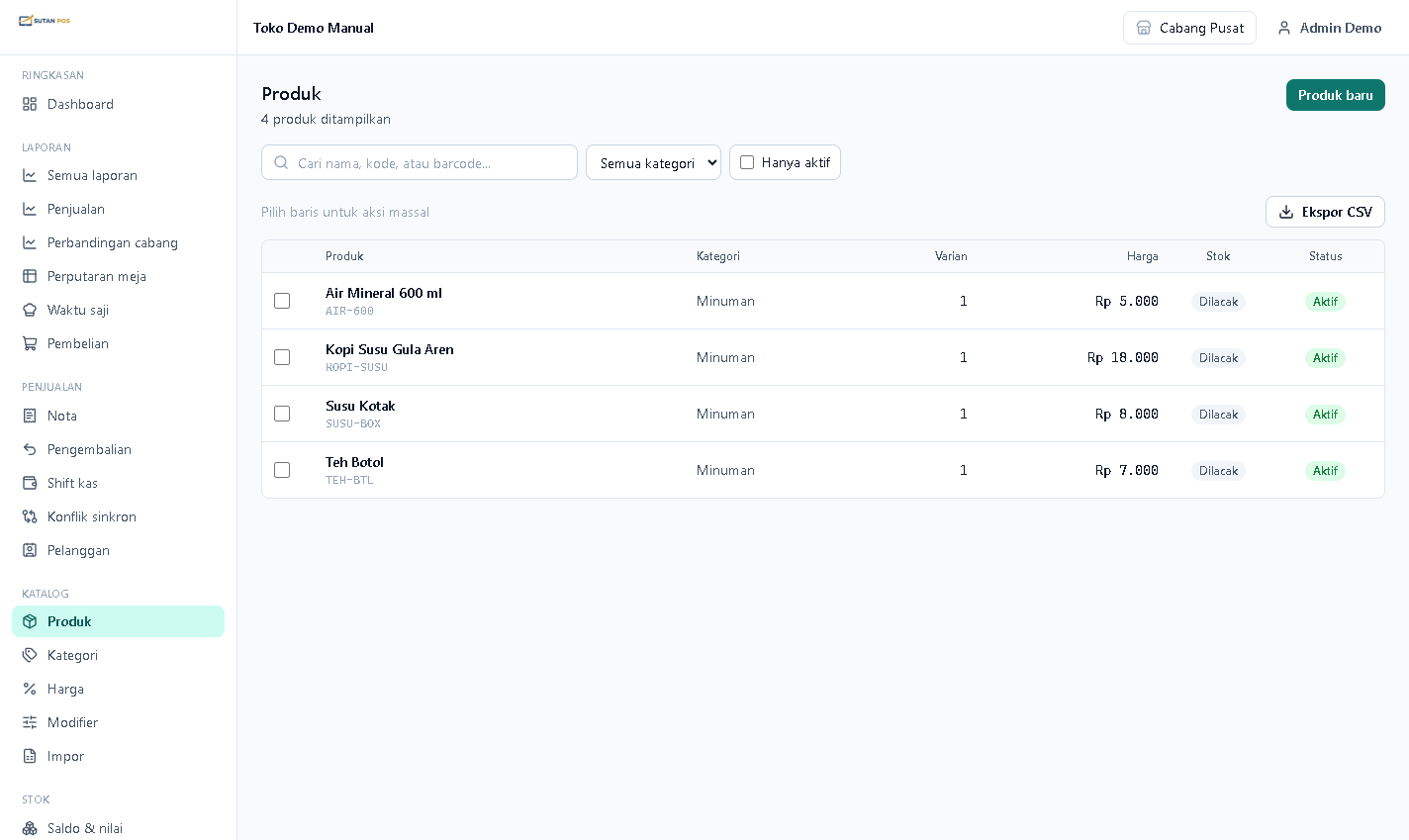
Stok dan pembelian
Catat stok awal, penerimaan pembelian, transfer, penyesuaian, barang rusak, dan hasil stock opname. Jangan mengubah angka hanya agar cocok; pilih alasan dan simpan bukti. Untuk pembelian, buat pesanan, terima sesuai jumlah aktual, lalu periksa utang pemasok.
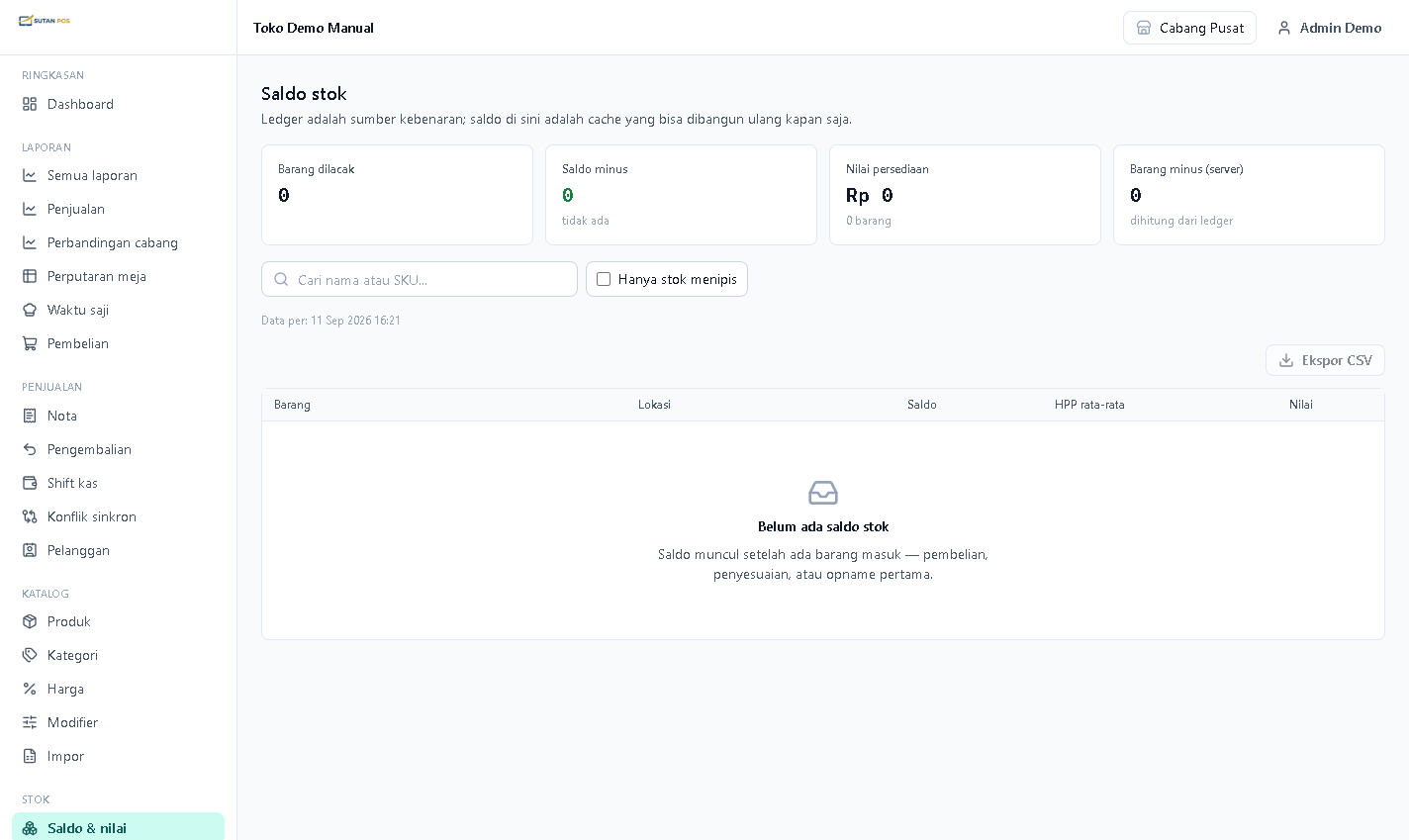
Penjualan dan nota
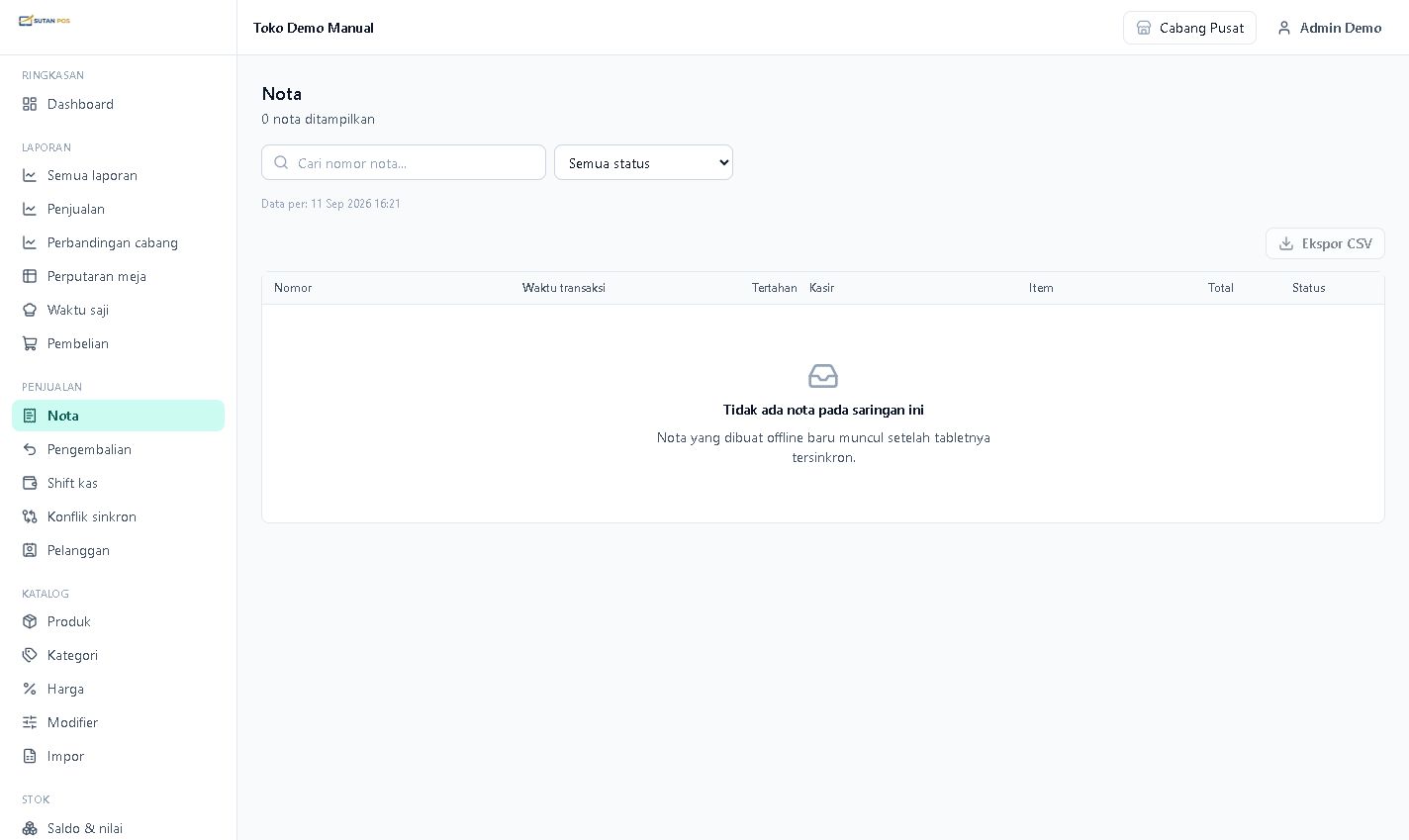
Cari berdasarkan nomor nota, tanggal, cabang, kasir, pelanggan, atau metode pembayaran. Buka detail sebelum cetak ulang, void, atau retur. Cocokkan nilai retur dengan barang yang benar-benar diterima.
6. Administrasi toko dan platform
Pengguna dan izin
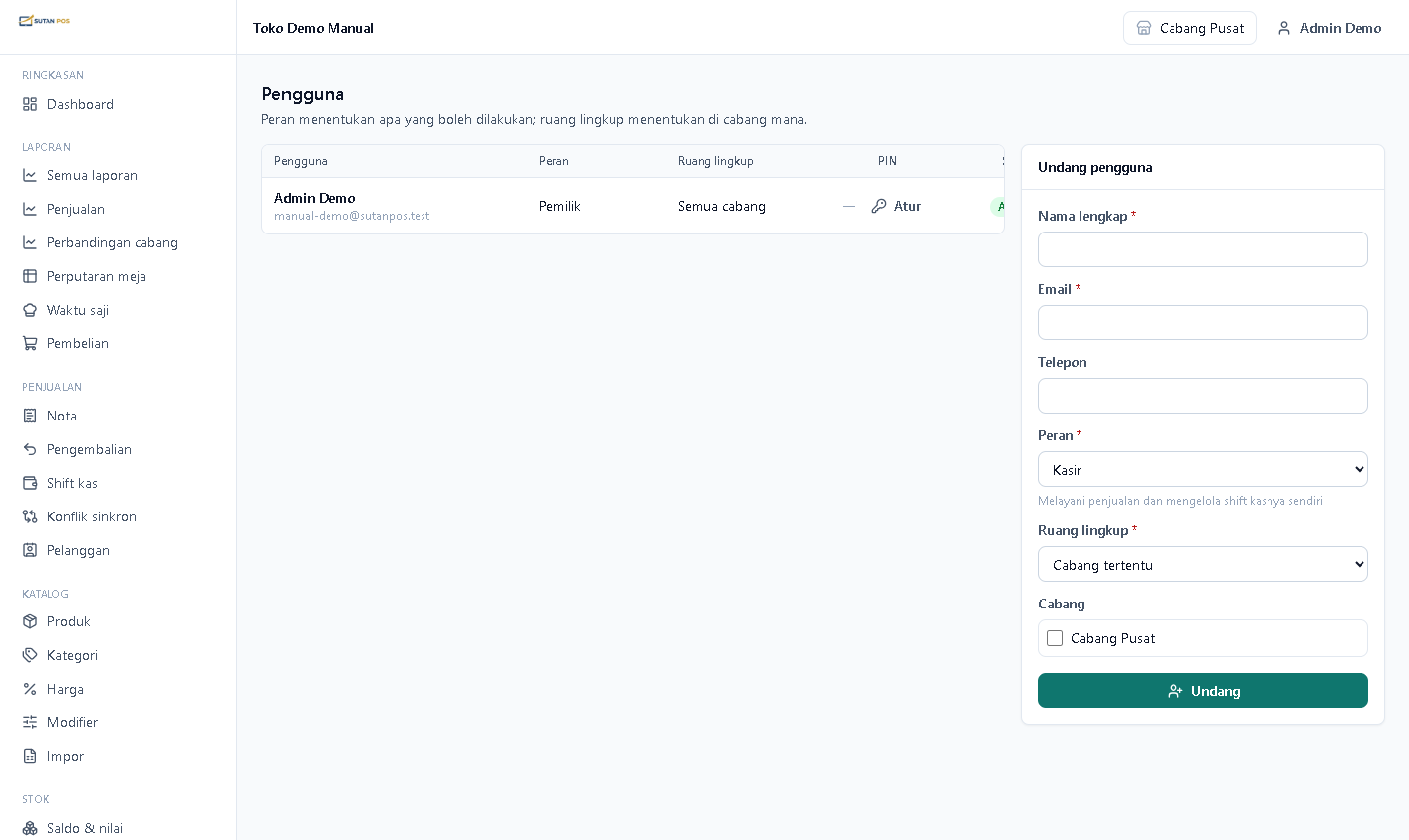
Buat satu akun per orang, gunakan prinsip akses minimum, nonaktifkan staf yang keluar, dan tinjau peran setiap bulan. Supervisor sebaiknya menjadi pihak pemberi persetujuan diskon, void, retur, dan selisih kas.
Perangkat dan sinkronisasi
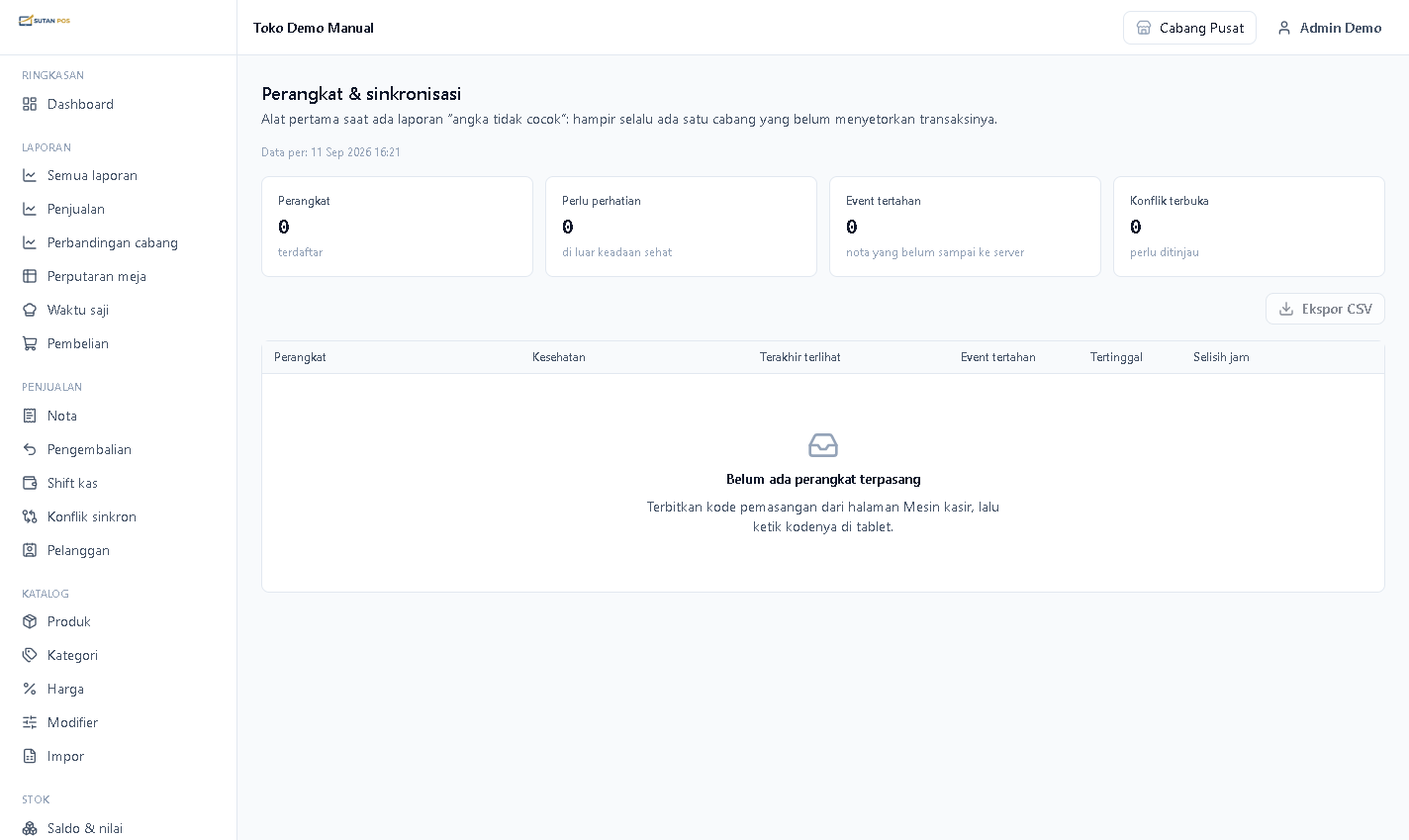
Beri nama perangkat yang menyebut lokasi dan fungsi, misalnya “Kasir Depan 01”. Cabut perangkat yang hilang atau tidak dipakai. Pantau transaksi tertunda dan konflik sinkronisasi sampai nol sebelum menutup insiden.
Admin platform
Admin platform menangani toko/tenant, paket, status layanan, keamanan, dan bantuan lintas tenant. Gunakan akun terpisah, autentikasi kuat, dan catatan audit. Jangan membuka data toko tanpa tiket atau kebutuhan operasional yang sah.
7. Troubleshooting
| Gejala | Pemeriksaan | Tindakan |
|---|---|---|
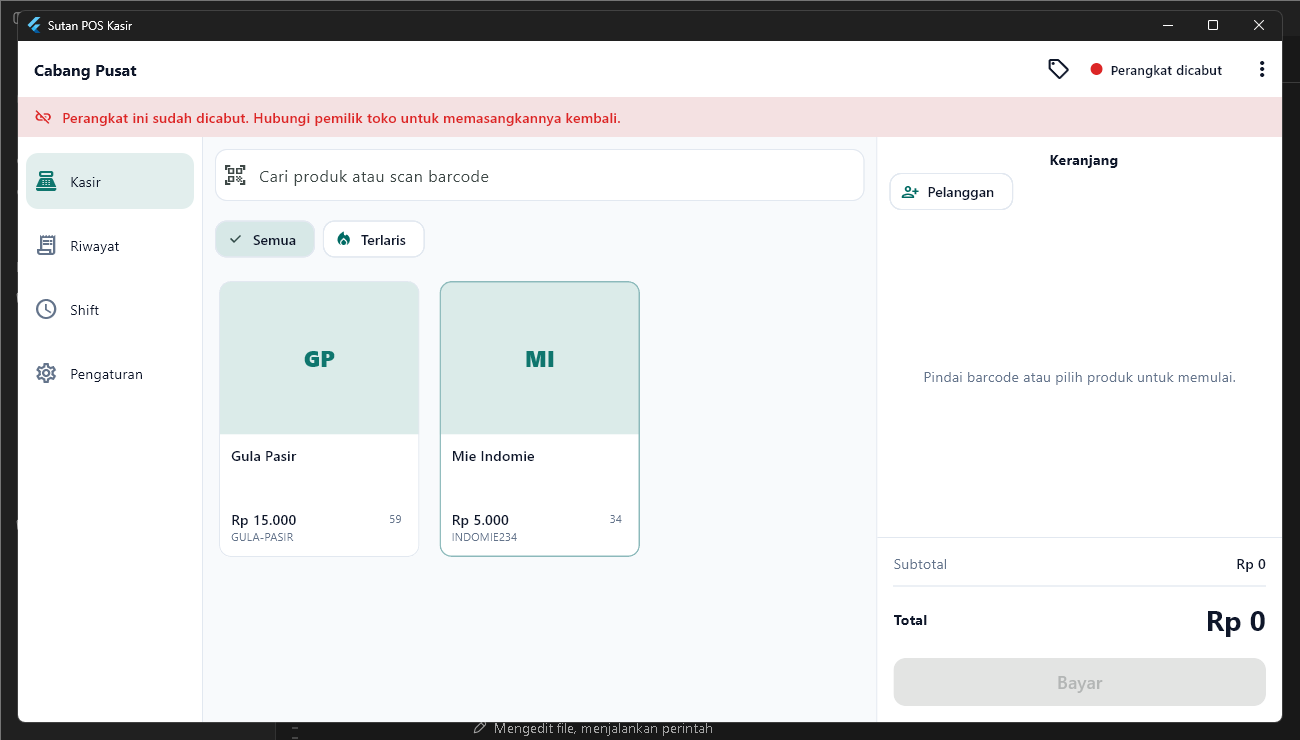
| Perangkat dicabut | Status pada aplikasi dan daftar perangkat. | Admin membuat kode pemasangan baru; pasangkan ulang ke register yang benar. |
| Kode pairing ditolak | Masa berlaku, salah ketik, koneksi, dan cabang. | Buat kode baru, masukkan segera, jangan memakai kode lama. |
| PIN tidak bisa masuk | Pengguna aktif, cabang, caps/angka, percobaan gagal. | Supervisor verifikasi identitas lalu reset PIN dari Back-office. |
| Produk tidak muncul | Status aktif, cabang, daftar harga, kategori, sinkronisasi. | Perbaiki master, sinkronkan ulang, lalu cari dengan SKU. |
| Harga/stok berbeda | Waktu sinkron terakhir dan konflik tertunda. | Pastikan internet, jalankan sinkronisasi, selesaikan konflik dari Back-office. |
| Pembayaran macet | Riwayat transaksi dan status provider. | Jangan langsung mengulang; pastikan transaksi belum tercatat. |
| Printer gagal | Daya, kertas, kabel/Bluetooth, printer terpilih. | Cetak tes, pasang ulang perangkat, lalu cetak ulang dari Riwayat. |
| Barcode tidak terbaca | Izin kamera, fokus, cahaya, dan barcode produk. | Bersihkan kamera, beri cahaya, atau cari SKU secara manual. |
| Selisih kas | Kas awal, tunai, refund, cash in/out, uang fisik. | Hitung ulang bersama supervisor dan catat alasan; jangan ubah transaksi lama. |
Data untuk tiket bantuan
- Nama toko, cabang, register, perangkat, versi aplikasi, dan waktu kejadian.
- Nomor nota jika terkait transaksi; jangan kirim PIN atau kata sandi.
- Tangkapan layar penuh, langkah sebelum masalah, kondisi internet, dan pesan kesalahan.
- Status sinkronisasi dan tindakan yang sudah dicoba.
8. SOP operasional inti
Pembukaan shift
- Periksa perangkat, daya, internet, printer, kertas, scanner, dan laci.
- Pastikan cabang/register benar dan sinkronisasi selesai.
- Hitung kas awal di area terpantau; masukkan nilai sebenarnya.
- Lakukan transaksi uji bila ada perubahan harga, printer, atau aplikasi.
Setiap transaksi
- Sapa pelanggan, pindai setiap item, baca ulang jumlah dan total.
- Konfirmasi diskon, pajak, pelanggan, dan metode pembayaran.
- Sebut uang diterima, simpan di laci, hitung kembalian, lalu serahkan struk.
- Pastikan status berhasil sebelum melayani transaksi berikutnya.
Void, retur, dan pengeluaran kas
- Minta bukti transaksi dan pilih item yang tepat.
- Catat alasan faktual; minta otorisasi supervisor sesuai kebijakan.
- Kembalikan dana melalui metode yang diizinkan dan simpan bukti.
Penutupan shift
- Selesaikan transaksi tertahan dan sinkronisasi tertunda.
- Hitung uang tanpa melihat nilai sistem terlebih dahulu bila kebijakan blind count berlaku.
- Masukkan kas akhir, jelaskan selisih, cetak ringkasan, dan serahkan kas.
- Supervisor meninjau void, retur, diskon, cash in/out, serta selisih.
Rutinitas manajer
| Harian | Rekonsiliasi pembayaran, shift, transaksi gagal, stok negatif, dan backup/sinkronisasi. |
|---|---|
| Mingguan | Produk lambat, margin, waste, pembelian, hak akses, dan perangkat tidak aktif. |
| Bulanan | Stock opname, pajak, profitabilitas, vendor, paket, audit akun, dan pemulihan data. |
9. SOP pelatihan staf
Agenda 1 hari
| Durasi | Materi | Bukti kompetensi |
|---|---|---|
| 30 menit | Peran, keamanan PIN, perangkat, cabang/register. | Masuk dan memeriksa konteks kerja. |
| 60 menit | Cari/scan, keranjang, pelanggan, diskon, tahan transaksi. | Menyelesaikan 5 skenario tanpa salah item. |
| 60 menit | Tunai pas, kembalian, nontunai, split, struk. | Total dan kembalian tepat pada 5 transaksi. |
| 45 menit | Riwayat, cetak ulang, void, retur, eskalasi. | Memilih transaksi dan alasan yang benar. |
| 45 menit | Buka/tutup shift dan selisih kas. | Rekonsiliasi sesuai lembar latihan. |
| 30 menit | Offline, printer, barcode, pairing. | Mendiagnosis 3 gangguan umum. |
Kelulusan
- Akurasi transaksi dan kas 100% pada simulasi.
- Tidak membagikan PIN dan mampu menjelaskan jalur eskalasi.
- Mampu bekerja saat offline sesuai kebijakan tanpa membuat transaksi ganda.
- Supervisor menandatangani observasi dua shift pertama.
10. Referensi cepat
| Sebelum jual | Cabang → register → shift → sinkronisasi → printer → kas awal. |
|---|---|
| Tunai pas | Kosongkan Nominal atau pilih Uang pas. |
| Layar lambat | Tunggu, cek Riwayat, baru ulang jika transaksi tidak tercatat. |
| Perangkat dicabut | Buat kode baru dari Back-office dan pasangkan ulang. |
| Produk hilang | Cek aktif, harga cabang, kategori, stok, lalu sinkronkan. |
| Akhir shift | Selesaikan antrean → hitung kas → catat selisih → supervisor tinjau. |
Versi dokumen: 1.1 · 3 Oktober 2026 (tambahan bab 11–13: toko bangunan & grosir, resep, server milik sendiri). Sesuaikan SOP nominal, otorisasi, retur, pajak, dan retensi dokumen dengan kebijakan perusahaan.
11. Toko bangunan & grosir
Fitur untuk usaha yang menjual dalam jumlah besar, ke kontraktor dan toko langganan. Semuanya ada di mode ritel.
Satuan jual: per sak, kg, batang, rol, atau dus
- Produk punya satu satuan dasar untuk stok, mis. semen dalam kg.
- Di Katalog → Produk → buka produk → Satuan jual lain, tambahkan satuan lain beserta isinya, mis. Sak = 50 kg, dan harganya sendiri bila berbeda (harga per sak biasanya lebih murah dari 50 × harga per kg).
- Di kasir, saat barang dipilih, kasir memilih satuannya. Nota tercetak "2 Sak", stok berkurang 100 kg.
Harga khusus pelanggan dan grup
- Pelanggan → Grup pelanggan: buat grup, mis. "Kontraktor", lalu isi harga khusus per barang.
- Masukkan pelanggan ke grupnya di halaman pelanggan. Harga khusus satu pelanggan juga bisa diisi di sana.
- Di kasir, pilih pelanggan di keranjang. Kasir memakai harga paling murah di antara harga umum, harga grup, dan harga khusus pelanggan.
Penawaran harga → pesanan → nota
- Penjualan → Penawaran & pesanan → Penawaran baru. Isi pembeli, masa berlaku, barang, satuan, dan harga (kosong = harga yang berlaku). Simpan.
- Cetak / simpan PDF lalu kirim ke pembeli. Bila isinya diubah setelah diberikan, nomor revisinya naik.
- Saat pembeli setuju, tekan Pembeli setuju → pesanan. Barangnya dihitung "dipesan", terlihat di ketersediaan stok pesanan lain.
- Catat uang muka di halaman pesanan (transfer, tunai, dsb.). Pengembalian uang muka dicatat dengan centang "pengembalian".
- Saat barang diambil: di kasir buka Menu → Ambil pesanan (butuh internet), pilih pesanannya. Harga terkunci sesuai penawaran dan uang muka terpotong otomatis; pembeli membayar sisanya.
Tempo untuk pelanggan usaha (bukan kasbon)
- Hanya pemilik yang bisa memberi tempo. Buka halaman pelanggan → Tempo usaha: centang "pelanggan usaha", isi NPWP, limit piutang, dan lama tempo (14 atau 30 hari).
- Di kasir, metode Tempo hanya muncul bila pelanggan itu dipilih di keranjang.
- Penjualan → Piutang tempo menampilkan umur piutang per pelanggan (belum jatuh tempo, 1–30, 31–60, 61–90, lebih dari 90 hari) dan kartu piutangnya.
- Saat pelanggan membayar, buka kartu piutangnya → Catat pembayaran. Pembayaran otomatis melunasi nota yang jatuh temponya paling dulu.
- Retur atas nota bertempo mengurangi piutang, bukan mengeluarkan uang dari laci.
Faktur A4 / setengah A4
Buka nota di Penjualan → Nota → Faktur A4. Faktur memuat kop toko, data dan NPWP pembeli, rincian barang, serta jatuh tempo dan sisa tagihan bila dibayar tempo. Pilih A4 atau setengah A4, lalu Cetak / simpan PDF.
Gudang, rak, dan isi ulang etalase
- Stok → Lokasi & rak: buat lokasi gudang di cabang, isi kode rak dan batas minimal/maksimal barang di etalase.
- Stok → Isi ulang etalase menyarankan barang yang perlu dipindah dari gudang. Pindah di dalam satu cabang langsung selesai.
- Pembelian → Cari batch menelusuri nomor batch: kapan diterima, dari siapa, masuk ke mana.
- Di kasir, Printer → Cetak slip ambil barang mencetak lembar kedua untuk gudang: barang, jumlah, dan letak raknya.
12. Resep & modifier (kafe dan restoran)
Menjual satu Latte memotong susu dan biji kopi, bukan stok "Latte".
- Katalog → Resep → Resep baru. Pilih menu yang dijual (barang hasil), lalu tambahkan bahan beserta takarannya dalam satuan dasar bahan, mis. susu 0,2 liter.
- Rendemen untuk bahan yang menyusut saat diolah (95% = 5% hilang); susut per bahan untuk yang dikupas atau dibuang sebagian.
- Bahan setengah jadi (sirup buatan sendiri) boleh punya resep sendiri. Resep yang melingkar ditolak saat disimpan.
- Pemilik melihat perkiraan HPP per porsi dari harga pokok rata-rata bahannya.
- Di Katalog → Modifier, pilihan seperti "Extra shot" bisa ditautkan ke bahan stok: memilihnya ikut memotong bahan itu per porsi.
13. Server milik sendiri (standalone)
Untuk toko yang ingin datanya di komputer atau server sendiri. Kasir tetap berjualan walau internet ke luar putus. Harga dan pemasangan: hubungi kami lewat WhatsApp.
Server di PC toko (Windows)
- Tim kami menjalankan SutanPOS-Server-Setup di PC server toko dan mengaktifkan lisensinya.
- Menu Start berisi Sutan POS – Admin (admin web), Status server (alamat, rilis, sidik TLS, lisensi), Perbarui server, dan Pulihkan cadangan.
- Tablet dan PC kasir di WiFi toko dipasangkan lewat QR di Organisasi → Mesin kasir, dengan pilihan "Toko memakai server sendiri?".
- Pembaruan aplikasi dan kasir berjalan otomatis. Bila admin web menampilkan spanduk "jalankan installer terbaru", unduh dan jalankan installer baru saat toko tutup — data tidak berubah.
- Cadangan dibuat otomatis setiap hari. Salin folder cadangan ke flashdisk atau tempat lain secara berkala.
Server di VPS atau server kantor (Linux)
- Untuk usaha bercabang. Didukung Ubuntu 22.04/24.04 dan Debian 12.
- Dengan domain sendiri, HTTPS diurus otomatis; tanpa domain, server memakai IP jaringan kantor dan tablet mempercayai sertifikatnya lewat QR pemasangan.
- Pembaruan otomatis setiap malam pukul 03.30, cadangan setiap malam pukul 02.15 — salin ke luar server secara berkala.